Usuwanie metadanych obrazów
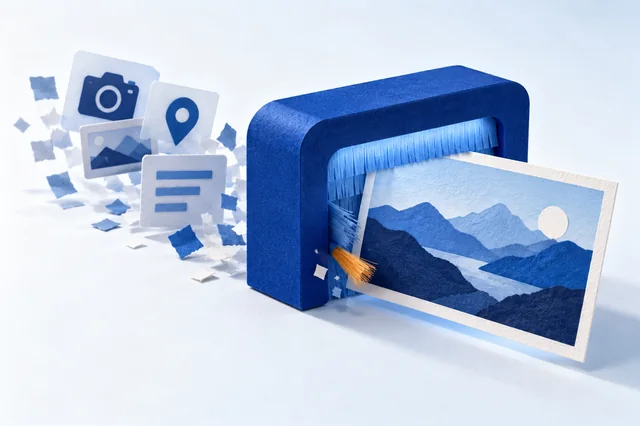
Utwórz statyczną kopię obrazu bez oryginalnych metadanych. PNG pozostaje plikiem PNG; inne formaty mogą zostać ponownie zakodowane.
Wypróbuj fikcyjny plik
Wypróbuj fikcyjny plik
Utwórz ponownie zakodowaną kopię.
Te małe pliki są generowane lokalnie z fikcyjnych danych. Pobierz jeden i samodzielnie wybierz go w istniejącym narzędziu. Nic nie jest automatycznie wybierane, uruchamiane, usuwane ani zastępowane. Przetwarzanie odbywa się w przeglądarce; strona i przykłady są pobierane z witryny.
Pobierz plik ćwiczeniowy (sample.jpg)
Kroki
Wybierz sample.jpg i utwórz oczyszczoną kopię. Pobierz ją i sprawdź.
Interpretacja wyniku
Oczekiwany nieruchomy obraz 320 × 200. Ponowne kodowanie może usuwać metadane, ale nie gwarantuje prywatności: widoczna treść pozostaje, jakość i kolory mogą się zmienić.
Zachowaj oryginał. Otwórz i sprawdź pobrany wynik przed udostępnieniem. Jeśli przeglądarka nie obsługuje formatu, skorzystaj z tego opisu; wynik nie jest gwarantowany.
Udostępnij narzędzie
Udostępniany jest wyłącznie publiczny link do narzędzia. Twoje dane wejściowe i wyniki pozostają tutaj.
Pokaż link do ręcznego skopiowania
Krótka odpowiedź
Utwórz nowy nieruchomy obraz z wybranego obrazu za pomocą canvas przeglądarki, a następnie go pobierz. Wejściowy PNG pozostaje PNG; dla innych formatów żądany jest JPEG, choć przeglądarka może użyć zastępczo obsługiwanego formatu. Kopia utworzona na canvas nie przenosi oryginalnych metadanych.
Strona i jej zasoby są pobierane z witryny; ta operacja wykorzystuje wpisane wartości wyłącznie w tej przeglądarce i nie wysyła ich do punktu obliczeniowego.
Jak używać
Wybierz obraz, aby utworzyć na canvas nową kopię bez oryginalnych metadanych, a następnie ją pobierz. PNG pozostaje PNG; dla innych formatów żądany jest JPEG. Przeglądarka może użyć formatu zastępczego.
Ograniczenia
Canvas eksportuje jeden nieruchomy obraz, więc animacja zostaje utracona. Wejście PNG pozostaje PNG; dla innych formatów żądany jest JPEG, który nie zachowuje przezroczystości i może obniżyć jakość lub zmienić kolory. Przeglądarka może użyć innego obsługiwanego formatu zastępczego. Sprawdź pobraną kopię przed udostępnieniem.
Najczęstsze pytania
Jaki format pobiorę?
Wejściowy PNG jest eksportowany jako PNG. Dla innych formatów żądany jest JPEG; jeśli przeglądarka go nie obsługuje, może zwrócić PNG. Sprawdź rozszerzenie pobieranego pliku.
Czy animacja i przezroczystość zostaną zachowane?
Animacja nie jest zachowywana: kopia na canvas jest nieruchomym obrazem. JPEG nie obsługuje przezroczystości, więc obrazy inne niż PNG eksportowane jako JPEG mogą ją utracić.
Czy oczyszczona kopia wygląda dokładnie jak oryginał?
Nie zawsze. Ponowne kodowanie może zmienić jakość lub kolory, a kopia z canvas nie zachowuje oryginalnych metadanych. Otwórz ją ponownie i sprawdź wygląd, wymiary, format i metadane przed udostępnieniem.
Czy narzędzie usuwa każdy rodzaj metadanych?
Narzędzie tworzy nowy obraz canvas zamiast edytować każdy blok metadanych w pliku źródłowym. Sprawdź wyeksportowany plik, jeśli musisz potwierdzić usunięcie konkretnych metadanych.
Źródła i odniesienia
Te źródła dokumentują wskazaną normę lub API przeglądarki; nie potwierdzają poprawności wyników narzędzia.