Bild zuschneiden, drehen und skalieren
Bild anhand von Koordinaten zuschneiden, drehen und Ausgabegröße festlegen; anschließend als PNG herunterladen.
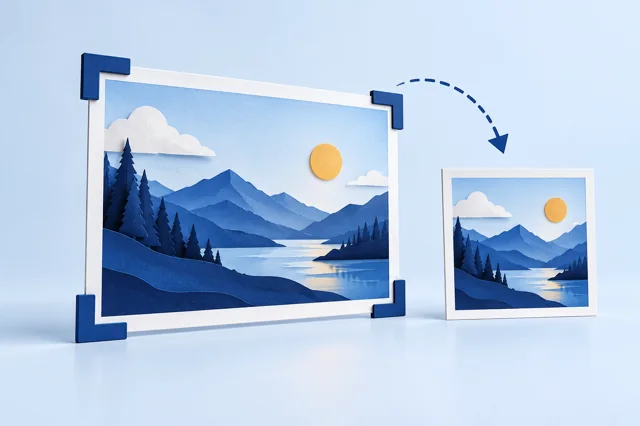
Diese Hilfe lädt keine Dateien, ändert keine Einstellungen und startet keinen Export. Esc schließt die Hilfe. Das fiktive Beispiel bleibt direkt darunter verfügbar.
Eine fiktive Datei ausprobieren
Eine fiktive Datei ausprobieren
Einen Bildbereich zuschneiden.
Diese kleinen Übungsdateien werden lokal aus fiktiven Daten erzeugt. Laden Sie eine herunter und wählen Sie sie selbst im vorhandenen Werkzeug aus. Nichts wird automatisch ausgewählt, ausgeführt, gelöscht oder ersetzt. Die Verarbeitung bleibt im Browser; Seite und Übungsdateien werden vom Webauftritt geladen.
Übungsdatei herunterladen (sample.png)
Vorgehen
Wählen Sie sample.png. Links 0, oben 0, Breite 160, Höhe 100, Drehung 0; Ausgabemaße leer lassen. Ausführen und herunterladen.
Ergebnis verstehen
Erwartet: oberes linkes Viertel als PNG mit 160 × 100. Außenliegende Pixel, Animation, Metadaten und Originalformat bleiben nicht erhalten.
Bewahren Sie das Original auf. Öffnen und prüfen Sie die heruntergeladene Datei vor dem Teilen. Unterstützt Ihr Browser das Format nicht, nutzen Sie diese Anleitung; ein Ergebnis ist nicht garantiert.
Dieses Tool teilen
Nur der öffentliche Link zum Tool wird geteilt. Ihre Eingaben und Ergebnisse bleiben hier.
Link zum manuellen Kopieren anzeigen
Kurz erklärt
Das ausgewählte Bildsegment wird auf eine Canvas gezeichnet, in 90-Grad-Schritten gedreht und als PNG ausgegeben.
Der Seitencode und benötigte Ressourcen werden von der Website geladen. Das Tool verarbeitet die Eingaben lokal im Browser.
Anleitung
Wählen Sie ein Bild und geben Sie linken und oberen Abstand sowie Breite und Höhe des Ausschnitts in Quellpixeln ein. Legen Sie bei Bedarf Ausgabegröße und Drehung fest.
Grenzen
PNG, JPEG und WebP bis 20 MB und 40 Megapixel; Ausgabe höchstens 20 Megapixel und 8.000 Pixel pro Seite. Animation, Metadaten und Originalformat bleiben nicht erhalten.
Häufige Fragen
Wo liegt der Koordinatenursprung?
Der Ursprung (0, 0) ist oben links. Die Ausschnittmaße beziehen sich auf das Originalbild vor der Drehung.
Warum ist die Ausgabe ein PNG?
PNG kann Transparenz erhalten und wird von vielen Browsern unterstützt. Metadaten des Originalbilds werden nicht übernommen.
Quellen und Referenzen
Diese Quellen erläutern die genannte Norm oder API; sie bestätigen nicht das Ergebnis des Tools.