Recortar, girar y cambiar el tamaño de una imagen
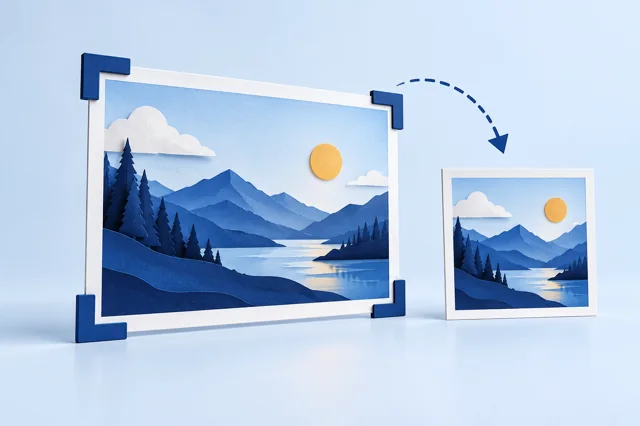
Recorta una imagen por coordenadas, gírala y define sus dimensiones antes de descargar un PNG.
Esta ayuda no carga archivos, no cambia ajustes ni inicia ninguna exportación. Esc cierra la ayuda. El ejemplo ficticio sigue disponible justo debajo.
Probar un archivo ficticio
Probar un archivo ficticio
Recortar una zona concreta.
Estos archivos pequeños se generan localmente con datos ficticios. Descarga uno y selecciónalo tú en la herramienta existente. Nada se selecciona, ejecuta, borra ni sustituye automáticamente. El procesamiento queda en el navegador; la página y los ejemplos se cargan desde el sitio.
Descargar archivo de práctica (sample.png)
Pasos
Selecciona sample.png. Izquierda 0, arriba 0, ancho 160, alto 100, giro 0; deja vacías las dimensiones de salida. Ejecuta y descarga.
Interpretar el resultado
Se espera el cuarto superior izquierdo como PNG de 160 × 100. Se pierden píxeles exteriores, animación, metadatos y formato original.
Conserva el original. Abre y comprueba el resultado descargado antes de compartirlo. Si el navegador no admite el formato, usa esta explicación; no se garantiza un resultado.
Compartir esta herramienta
Solo se comparte el enlace público de la herramienta. Tus entradas y resultados se quedan aquí.
Mostrar enlace para copiarlo manualmente
Respuesta rápida
La herramienta dibuja el área seleccionada en un lienzo, aplica giros de 90 grados y crea un PNG descargable.
El código de la página y sus recursos se cargan desde el sitio; las herramientas diseñadas para el procesamiento local gestionan los datos introducidos en el navegador.
Cómo usarla
Elige una imagen e indica el desplazamiento izquierdo y superior, y el ancho y alto del recorte en píxeles de origen. También puedes definir las dimensiones finales y la rotación.
Límites
Admite PNG, JPEG y WebP de hasta 20 MB y 40 megapíxeles; la salida se limita a 20 megapíxeles y 8.000 píxeles por lado. No conserva animación, metadatos ni el formato original.
Preguntas frecuentes
¿Desde dónde se miden las coordenadas?
El origen (0, 0) está en la esquina superior izquierda. Las medidas del recorte corresponden a la imagen original, antes de girarla.
¿Por qué la salida es PNG?
PNG puede conservar la transparencia y es compatible con muchos navegadores. La nueva imagen no conserva los metadatos originales.
Fuentes y referencias
Estas referencias documentan las normas y fuentes citadas; no validan el resultado de la herramienta.