Ein Bild zum Teilen vorbereiten: Metadaten und Komprimierung
Prüfen Sie unterstützte EXIF-Felder, erstellen und kontrollieren Sie eine bereinigte Kopie und komprimieren Sie das Bild. Mit Hinweisen zu Formaten und Grenzen.
Fiktive Dateien zum Nachvollziehen der Schritte
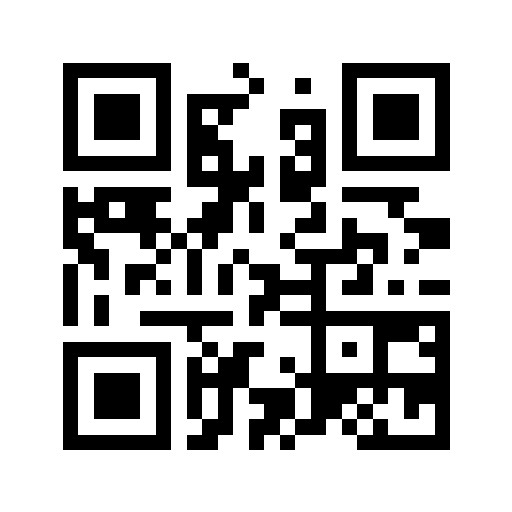
Kein persönliches Foto. Die Datei enthält einen QR-Code zu Demonstrationszwecken und fiktive Metadaten.
Vor dem Teilen eine Kopie vorbereiten
Ein Bild kann sowohl über seine Datei als auch durch seinen sichtbaren Inhalt Informationen preisgeben. Diese Anleitung hilft Ihnen, ausgewählte Felder zu prüfen, eine neue Kopie zu erstellen, das Ergebnis zu kontrollieren und die Dateigröße anzupassen. Bewahren Sie das Original separat auf und arbeiten Sie mit einer Kopie. Diese Tools verarbeiten das ausgewählte Bild in Ihrem Browser. Beim Laden der Website werden weiterhin normale Anfragen für Seiten und deren Ressourcen gesendet.
1. Die vom Viewer erkannten Felder prüfen
Öffnen Sie den Metadaten-Viewer, wählen Sie Ihr Bild aus und notieren Sie Dateityp, Dateigröße und Abmessungen. Bei unterstützten JPEG-Dateien kann er außerdem ausgewählte EXIF-Felder anzeigen, etwa Kamerahersteller, Modell und Ausrichtung. GPS-Tags liest er nicht aus; auch liefert er kein vollständiges Verzeichnis aller Metadaten. Ein leeres Ergebnis bedeutet lediglich, dass keine unterstützten Felder gelesen wurden. Falls durch das Teilen sensible Informationen offengelegt werden könnten, prüfen Sie die Datei vor und nach der Verarbeitung zusätzlich mit einem umfassenderen Metadaten-Tool.
2. Eine bereinigte Kopie erstellen
Wählen Sie im Tool zum Entfernen von Bildmetadaten dieselbe Datei aus, erstellen Sie die Kopie und laden Sie sie herunter. Das Tool zeichnet die Pixel neu auf eine Canvas-Zeichenfläche und kodiert ein neues Bild, statt einzelne Tags im Original zu bearbeiten. PNG-Eingaben bleiben PNG; andere Bilder, die der Browser dekodieren kann, werden normalerweise als JPEG neu kodiert. Animationen gehen verloren und Transparenz, Farben oder Qualität können sich ändern. Prüfen Sie das tatsächliche Ausgabeformat: Ist das angeforderte Format nicht verfügbar, kann der Browser auf PNG ausweichen.
3. Die heruntergeladene Datei erneut prüfen
Öffnen Sie genau die heruntergeladene Kopie im Viewer. Vergleichen Sie Abmessungen, Ausrichtung und erkannte Felder mit Ihren Notizen. Prüfen Sie auch das Bild selbst in einer geeigneten Größe: Lesbarer Text, Spiegelungen, Gesichter, Ausweise und Hintergrunddetails können weiterhin Informationen preisgeben. Das Entfernen von EXIF anonymisiert die Pixel nicht. Eine exportierte Datei kann technische Angaben enthalten, die der Encoder erzeugt hat, zum Beispiel zur Auflösung. Ursprüngliche Felder zu entfernen ist etwas anderes, als nachzuweisen, dass überhaupt keine Metadaten vorhanden sind.
4. Komprimieren und die endgültige Fassung prüfen
Laden Sie die bereinigte Kopie in den Bildkompressor. Lassen Sie die Beibehaltung des Seitenverhältnisses aktiviert, legen Sie bei Bedarf eine maximale Breite fest und wählen Sie JPEG, WebP oder PNG. Beginnen Sie bei JPEG/WebP mit 80 % Qualität und vergleichen Sie das Aussehen; PNG ignoriert diese Einstellung. Beim JPEG-Export ersetzt der Kompressor transparente Bereiche durch Weiß. Die Dateiauswahl bietet PNG, JPEG, WebP und GIF mit einer Dateigrößengrenze von 20 MB an. Die Ausgabe ist auf 8.000 Pixel pro Seite und 20 Megapixel begrenzt. Animierte GIFs werden zu Standbildern. Laden Sie das Ergebnis herunter, vergleichen Sie die tatsächliche Dateigröße und prüfen Sie diese endgültige Datei erneut. Erneutes Komprimieren kann eine Datei vergrößern, und wiederholtes JPEG-Kodieren kann die Qualität verringern.
Ohne persönliches Foto ausprobieren
Die Beispieldatei ist ein QR-Testbild mit fiktiven Werten wie „Fictional Camera“ und „QA Model“. Eine frühere Qualitätsprüfung fand diese Felder und stellte anschließend fest, dass die bereinigte Kopie keine EXIF-Einträge mehr enthielt. Diese Beobachtung gilt für diese Datei und Version; sie bestätigt nicht das Verhalten aller Formate. Die Quelldatei enthält außerdem einen fiktiven Autoreneintrag, den der integrierte Viewer nicht anzeigt. Das verdeutlicht seinen begrenzten Umfang. Nutzen Sie das Beispiel, um die Schritte nachzuvollziehen. Seine Komprimierungsergebnisse sind nicht als repräsentativ für Fotos anzusehen.
Die Tools für diese Anleitung öffnen
Häufige Fragen
Bedeutet ein leeres EXIF-Ergebnis, dass ich die Datei bedenkenlos teilen kann?
Nein. Der Viewer prüft weder sämtliche Metadatenfelder, einschließlich GPS, noch Informationen, die in den Pixeln sichtbar sind.
Ist die Bereinigung verlustfrei?
Nicht immer. JPEG wird neu kodiert, Animationen werden zu Standbildern und das Aussehen kann sich ändern. Bewahren Sie das Original auf.
Warum sollte ich nach dem Komprimieren erneut prüfen?
Beim Komprimieren entsteht eine weitere Datei. Prüfen Sie Format, Größe, Aussehen und relevante Metadaten, bevor Sie diese Fassung teilen.