Prepara una imagen para compartir: metadatos y compresión
Revisa los campos EXIF compatibles, crea una copia limpia, compruébala y comprime la imagen. Conoce los formatos, los límites y las comprobaciones antes de compartir.
Archivos ficticios para reproducir los pasos
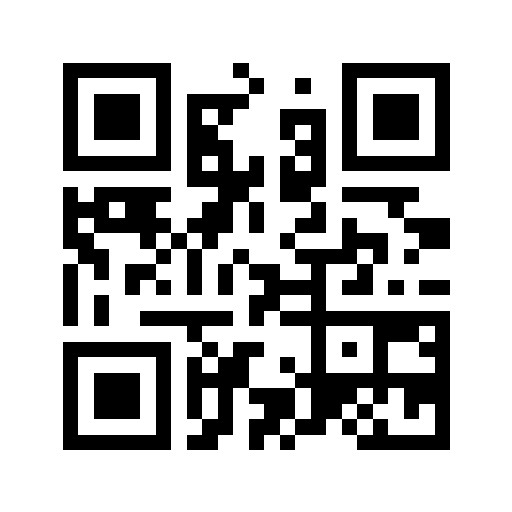
No contiene una foto personal. El archivo incluye un QR de demostración y metadatos ficticios.
Prepara una copia antes de compartir
Una imagen puede revelar información tanto en su archivo como en lo que muestra. Este recorrido te ayuda a revisar determinados campos, crear una copia, comprobar el resultado y ajustar el tamaño del archivo. Guarda el original por separado y trabaja con una copia. Estas herramientas procesan la imagen seleccionada en tu navegador; cargar el sitio sigue requiriendo las solicitudes habituales de páginas y recursos.
1. Revisa los campos que reconoce el visor
Abre el visor de metadatos, elige tu imagen y anota su tipo, tamaño de archivo y dimensiones. En los JPEG compatibles, también puede mostrar determinados campos EXIF, como la marca y el modelo de la cámara y la orientación. No lee las etiquetas GPS ni ofrece un inventario completo de metadatos. Un resultado vacío solo significa que no se ha leído ningún campo compatible. Si al compartir pudieras exponer información sensible, utiliza un inspector más completo antes y después del procesamiento.
2. Crea una copia limpia
Selecciona el mismo archivo en el limpiador de metadatos, crea la copia y descárgala. La herramienta vuelve a dibujar los píxeles en un lienzo y codifica una nueva imagen, en lugar de editar unas pocas etiquetas del original. Una entrada PNG sigue siendo PNG; las demás imágenes que el navegador pueda decodificar normalmente se vuelven a codificar como JPEG. La animación se pierde y la transparencia, los colores o la calidad pueden cambiar. Comprueba el formato real de salida: el navegador puede recurrir a PNG si el formato solicitado no está disponible.
3. Vuelve a revisar el archivo descargado
Abre en el visor la copia que acabas de descargar. Compara las dimensiones, la orientación y los campos reconocidos con tus notas. Revisa también la imagen a un tamaño que permita distinguir los detalles: el texto legible, los reflejos, los rostros, las credenciales y el fondo pueden seguir revelando información. Eliminar los EXIF no anonimiza los píxeles. Un archivo exportado puede conservar información técnica generada por el codificador, como la resolución. Eliminar los campos originales y demostrar que no hay ningún metadato son cosas distintas.
4. Comprime y comprueba la versión final
Carga la copia limpia en el compresor. Mantén activada la opción de conservar las proporciones, establece un ancho máximo si hace falta y elige JPEG, WebP o PNG. Empieza con una calidad del 80 % para JPEG/WebP y compara el aspecto; PNG ignora ese ajuste. El compresor sustituye la transparencia por blanco al exportar a JPEG. El selector de archivos admite PNG, JPEG, WebP y GIF, con un límite de 20 MB por archivo; la salida está limitada a 8.000 píxeles por lado y 20 megapíxeles. Los GIF animados se convierten en imágenes estáticas. Descarga el resultado, compara su tamaño real y vuelve a revisar este archivo final. Volver a comprimir puede aumentar el tamaño de un archivo, y codificar un JPEG repetidamente puede reducir su calidad.
Prueba sin utilizar una foto personal
El archivo de demostración es una imagen QR de prueba con valores ficticios, como «Fictional Camera» y «QA Model». En una comprobación de calidad anterior se detectaron esos campos y después no se encontraron entradas EXIF en la copia limpia. Esa observación corresponde a ese archivo y esa versión; no certifica todos los formatos. El original también contiene un campo de autor ficticio que el visor integrado no muestra, lo que ilustra su alcance limitado. Utiliza el ejemplo para entender los pasos, sin considerar que sus resultados de compresión sean representativos de las fotografías.
Abre las herramientas del recorrido
Preguntas frecuentes
¿Un resultado EXIF vacío significa que es seguro compartir el archivo?
No. El visor no comprueba todos los campos de metadatos, incluidos los de GPS, ni la información visible en los píxeles.
¿La limpieza se realiza sin pérdida?
No siempre. El JPEG se vuelve a codificar, la animación se convierte en una imagen estática y el aspecto puede cambiar. Conserva el original.
¿Por qué hay que revisar de nuevo después de comprimir?
La compresión crea otro archivo. Comprueba su formato, tamaño, aspecto y los metadatos pertinentes antes de compartir esa versión.