Einen Support-Screenshot schwärzen und den nützlichen Kontext behalten
Üben Sie mit drei erfundenen Werten, prüfen Sie die Koordinaten undurchsichtiger Masken und kontrollieren Sie die exportierte PNG vor dem Teilen.
Sie möchten dem Support einen Druckerfehler zeigen. Auf demselben Screenshot stehen aber auch eine E-Mail-Adresse, ein Zugangsschlüssel und eine Kontonotiz. Das brauchbare Ergebnis behält die Fehlerbeschreibung und ersetzt diese drei Bereiche durch undurchsichtige Pixel. Diese Übung verwendet erfundene Daten, damit Sie den Ablauf zuerst gefahrlos ausprobieren können.
1. Mit einem überprüfbaren Screenshot beginnen
Laden Sie den fiktiven Screenshot mit 640 × 360 Pixeln herunter. Er enthält alex@example.invalid, DEMO-KEY-0072-NOT-REAL und ACCOUNT: TEST-0042 / CASE: DEMO. Das sind Beispiele, kein echtes Postfach, Zugangsschlüssel oder Konto. Die untere Zeile „Keep visible: issue = printer offline“ soll lesbar bleiben.
Fiktiven Screenshot herunterladen
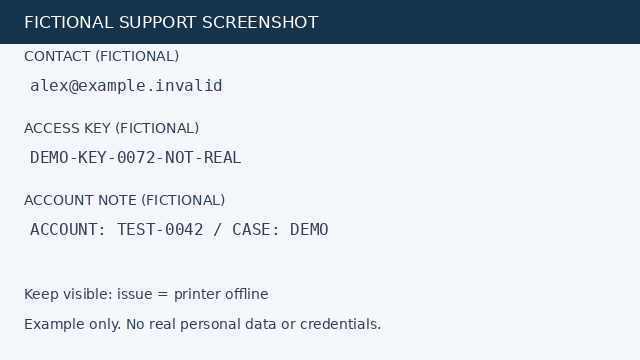
Öffnen Sie das Schwärzungswerkzeug und wählen Sie die heruntergeladene PNG. Alternativ verwenden Sie Fiktiven Screenshot ausprobieren. Die integrierte Zeichnung hat dieselben Abmessungen und Maskenkoordinaten; die Schrift kann anders dargestellt werden. Der Ursprung liegt oben links: x läuft nach rechts, y nach unten. Die Maße beziehen sich auf Originalpixel, auch wenn die Vorschau auf dem Smartphone verkleinert ist.
2. Drei undurchsichtige Rechtecke hinzufügen
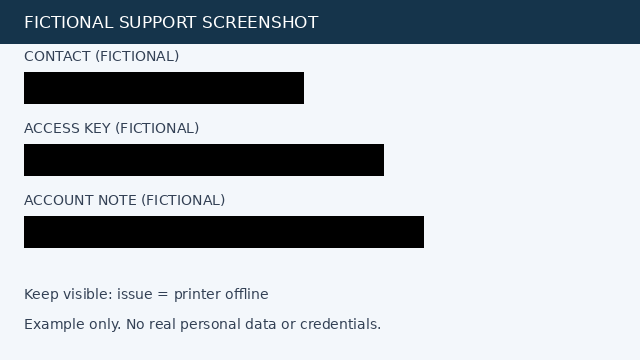
Geben Sie für den Kontakt Links 24, Oben 72, Breite 280 und Höhe 32 ein und wählen Sie Undurchsichtiges Rechteck hinzufügen. Wiederholen Sie das für den Schlüssel mit 24, 144, 360, 32 und für die Notiz mit 24, 216, 400, 32. Die Liste sollte drei Masken enthalten. Im integrierten Beispiel können Sie die drei Masken auch mit einer Schaltfläche gemeinsam anwenden.
Ziehen erzeugt zunächst nur eine ausstehende Auswahl. Fügen Sie das Rechteck hinzu, um es anzuwenden. Über die Zahlenfelder ist derselbe Ablauf ohne Zeigegerät möglich. In der fokussierten Vorschau verschieben Pfeiltasten die Auswahl, Umschalt + Pfeil ändert ihre Größe und Alt verwendet Zehnerschritte. Eingabe wendet sie an, Escape verwirft sie. Lassen Sie bei echtem Text etwas Rand, damit geglättete Zeichenkanten vollständig abgedeckt sind.
3. Pixel exportieren und das Ergebnis prüfen
Erstellen Sie die zusammengeführte PNG und laden Sie redacted-screenshot.png herunter. Öffnen Sie diese Datei separat. Entfernen Sie eine Maske im Editor, ändert sich die Vorschau der im Speicher gehaltenen Quelle; die Pixel in der bereits exportierten PNG werden dadurch nicht wiederhergestellt. Jede Änderung macht den bisherigen Download im Tool ungültig. Erstellen Sie nach einer Korrektur eine neue PNG. Die lokale Originaldatei wird nicht überschrieben.
Für die Übungsdatei ist das erwartete Ergebnis exakt: 33.280 undurchsichtige schwarze Pixel mit RGBA-Werten 0, 0, 0, 255. Die übrigen 197.120 Pixel bleiben in der Referenzausgabe identisch. Das erste Rechteck umfasst x=24 bis 303 und y=72 bis 103 einschließlich. Die Grenzen rechts und unten, x=304 und y=104, liegen außerhalb. Vergleichen Sie den Export mit der erwarteten PNG. Der Textmetadatenblock der Beispieldatei fehlt in der Referenz-PNG.
Erwartete geschwärzte PNG herunterladen
4. Das übrige Bild kontrollieren
Prüfen Sie bei 100 % Zoom alle Maskenränder. Kontrollieren Sie danach Tabs, Adressleiste, Benachrichtigungen, Seitenleisten, Profilbilder, Dateinamen, QR-Codes und wiederholte Kopien derselben Angabe. Ein schwarzes Rechteck verändert nur ausgewählte Pixel. Benachbarter Text oder die Anordnung können weiterhin Personen identifizieren oder ein Projekt erkennen lassen. Schneiden Sie unnötigen Kontext vorher ab, wenn das die Kontrolle vereinfacht.
Grenzen und nächste Schritte
Unterstützt werden statische PNG-, JPEG- und WebP-Dateien bis 20 MB, 20 Megapixel und 8.000 Pixel pro Seite. Exportiert wird eine neue PNG mit undurchsichtigen schwarzen Masken und Weiß unter transparenten Bereichen. Sie enthält keine bearbeitbaren Maskenebenen oder eingebetteten Originale. Quellmetadaten werden nicht kopiert; Browser-Kodierungsinformationen und Farbabweichungen sind möglich. Dies ist keine automatische Erkennung und keine Garantie, alle sensiblen Details gefunden zu haben.
Mit dem Zuschneidewerkzeug können Sie einen zu großen Screenshot verkleinern oder unwichtige Bereiche entfernen. Der Metadatenbereiniger erstellt eine neue Kopie, ohne sichtbare Inhalte abzudecken. Beides ersetzt nicht die Sichtprüfung der geschwärzten Datei. Teilen Sie nur den geprüften Export, nicht das Original oder einen Screenshot des Editors.