Ocultar datos en una captura de soporte sin perder el contexto útil
Practica con tres valores ficticios, comprueba las coordenadas de máscaras opacas y revisa un PNG aplanado antes de compartirlo.
Necesitas mostrar un error de impresora al equipo de soporte, pero la captura también incluye un correo, una clave de acceso y una nota de cuenta. El resultado útil conserva el diagnóstico y sustituye esas tres zonas por píxeles opacos. Este ejercicio usa datos inventados para que puedas practicar antes de abrir una captura real.
1. Empieza con una captura verificable
Descarga la captura ficticia de 640 × 360 píxeles. Contiene alex@example.invalid, DEMO-KEY-0072-NOT-REAL y ACCOUNT: TEST-0042 / CASE: DEMO. Son ejemplos, no un buzón, una credencial ni una cuenta reales. La línea inferior, «Keep visible: issue = printer offline», debe seguir siendo legible.
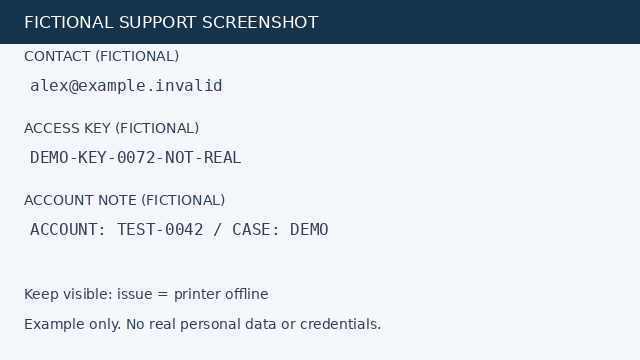
Abre la herramienta para ocultar datos y elige el PNG descargado. También puedes seleccionar Probar una captura ficticia en la herramienta. El dibujo integrado usa las mismas dimensiones y coordenadas, aunque las fuentes pueden verse distintas. El origen está en la esquina superior izquierda: x avanza a la derecha e y hacia abajo. Las medidas corresponden a los píxeles de origen, aunque la vista previa se reduzca en un móvil.
Abrir la herramienta para ocultar datos
2. Añade tres rectángulos opacos
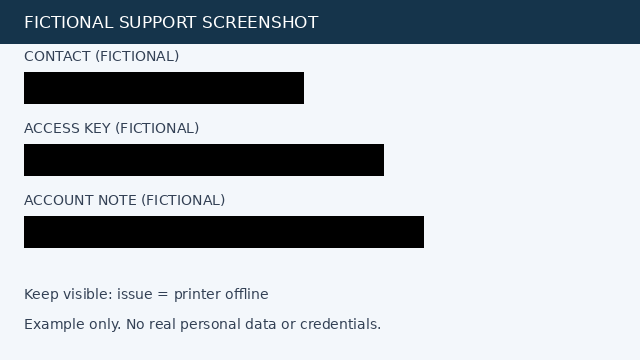
Para el contacto, introduce Izquierda 24, Arriba 72, Ancho 280 y Alto 32 y pulsa Añadir rectángulo opaco. Repite para la clave con 24, 144, 360, 32, y para la nota con 24, 216, 400, 32. La lista debe mostrar tres máscaras. El ejemplo integrado también incluye un botón que aplica las tres de una vez.
Arrastrar solo crea una selección pendiente. Añade el rectángulo para aplicarlo. Los campos numéricos permiten el mismo trabajo sin puntero. Con el foco en la vista previa, las flechas mueven la selección, Mayús + flecha cambia su tamaño y Alt usa pasos de 10 píxeles. Intro la aplica; Escape la cancela. Deja un pequeño margen alrededor del texto real para cubrir los píxeles suavizados de los bordes.
3. Exporta los píxeles y comprueba el resultado
Crea el PNG aplanado y descarga redacted-screenshot.png. Abre por separado el archivo descargado. Quitar una máscara en el editor cambia la vista de la fuente guardada en memoria; no restaura los píxeles del PNG ya exportado. Cada cambio invalida la descarga anterior de la herramienta, así que crea otro PNG después de corregirla. El archivo local original no se sobrescribe.
El resultado del archivo de práctica es exacto: 33.280 píxeles negros opacos, con valores RGBA 0, 0, 0, 255. Los otros 197.120 píxeles permanecen idénticos en la salida de referencia. El primer rectángulo cubre x=24 a 303 e y=72 a 103, ambos incluidos. Los límites derecho e inferior, x=304 e y=104, quedan fuera. Compara tu exportación con el PNG esperado. El bloque de metadatos de texto del ejemplo original no aparece en el PNG de referencia.
4. Revisa el resto de la imagen
Con un zoom del 100 %, examina los bordes de las máscaras. Después revisa pestañas, barra de direcciones, avisos, paneles laterales, avatares, nombres de archivo, códigos QR y copias repetidas de un valor. Un rectángulo negro solo cambia los píxeles seleccionados. Las palabras cercanas o la disposición todavía pueden identificar a alguien o revelar un proyecto. Recorta primero el contexto innecesario si facilita la revisión.
Límites y siguiente paso
Se admiten PNG, JPEG y WebP estáticos de hasta 20 MB, 20 megapíxeles y 8.000 píxeles por lado. La exportación es un PNG nuevo con máscaras negras opacas y blanco bajo las zonas transparentes. No contiene capas de máscaras editables ni originales incrustados. No se copian los metadatos de origen; puede haber información de codificación del navegador y diferencias de color. No es detección automática ni una garantía de haber encontrado todos los detalles sensibles.
Usa el recortador para reducir una captura demasiado grande o quitar zonas irrelevantes. El limpiador de metadatos crea una copia nueva sin tapar contenido visible. Ninguna de esas tareas sustituye la revisión visual del archivo con los datos ocultos. Comparte solo la exportación revisada, no el original ni una captura del editor.