Masquer les données d’une capture avec des rectangles opaques
Couvrez les pixels sélectionnés d’une capture avec des rectangles noirs puis exportez un nouveau PNG aplati, localement dans le navigateur.
Le guide ne charge aucune image et ne modifie ni vos coordonnées ni vos masques. Échap ferme le guide, sauf dans l’aperçu où il annule d’abord la sélection.
Essayer un fichier fictif
Essayer un fichier fictif
Masquer une zone colorée fictive.
Ces petits fichiers sont générés localement avec des données fictives. Téléchargez-en un, puis sélectionnez-le vous-même dans l’outil existant. Aucune sélection, exécution, suppression ou modification automatique. Le traitement reste dans le navigateur ; la page et les fichiers d’exercice sont chargés depuis le site.
Télécharger le fichier d’exercice (sample.png)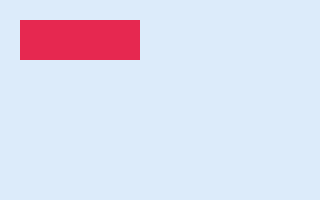
Marche à suivre
Sélectionnez sample.png. Ajoutez un masque opaque à x 20, y 20, largeur 120, hauteur 40. Appliquez et exportez en PNG.
Interpréter le résultat
Attendu : PNG 320 × 200 avec le rectangle entièrement masqué. Vérifiez les pixels téléchargés, pas seulement l’aperçu. Le reste demeure visible ; gardez l’original privé.
Conservez l’original. Ouvrez le résultat téléchargé et vérifiez-le avant de le partager. Si le navigateur ne gère pas le format, suivez cet exemple explicatif ; aucun résultat n’est garanti.
Partager cet outil
Seul le lien public de l’outil est partagé. Vos saisies et résultats restent ici.
Afficher le lien à copier manuellement
Réponse rapide
Chaque rectangle appliqué est rempli de pixels noirs opaques. Il n’y a ni flou, ni pixellisation, ni réglage d’opacité.
Le code de la page et ses ressources sont chargés depuis le site; les valeurs saisies sont traitées dans votre navigateur, sans requête de calcul.
Mode d’emploi
Faites glisser le pointeur sur une zone sensible, puis ajoutez le rectangle. Ou saisissez sa position gauche, haute, sa largeur et sa hauteur en pixels de l’image. L’origine 0,0 se trouve en haut à gauche. Gardez une marge autour du texte. Au clavier : utilisez les quatre champs numériques puis Ajouter. Dans l’aperçu, les flèches déplacent la sélection ; Maj + flèche la redimensionne ; Alt change le pas à 10 pixels. Entrée l’ajoute ; Échap l’annule.
Limites
PNG, JPEG ou WebP uniquement. Jusqu’à 20 Mo, 20 mégapixels et 8 000 pixels par côté. Les images animées sont refusées. Seuls les rectangles ajoutés sont masqués. Vérifiez toute l’image PNG exportée avant de la partager. La transparence est aplatie sur fond blanc.
Questions fréquentes
Le texte est-il simplement flouté ?
Non. Chaque rectangle appliqué est rempli de pixels noirs opaques. Il n’y a ni flou, ni pixellisation, ni réglage d’opacité.
Peut-on retirer les masques du PNG ?
Le PNG exporté contient des pixels aplatis, sans calques de masques modifiables ni image originale intégrée. L’annulation fonctionne uniquement dans la session actuelle, qui garde la source en mémoire.
Toute l’image devient-elle automatiquement partageable ?
Non. Cet outil ne détecte pas les informations sensibles. Repérez chaque zone, couvrez-la entièrement et vérifiez l’image exportée. Le contexte visible peut encore identifier des personnes ou révéler des informations.
Que deviennent les métadonnées et la transparence ?
L’export crée une nouvelle image de pixels sans copier les blocs EXIF, le texte ou les miniatures du fichier source. Des informations d’encodage PNG produites par le navigateur peuvent subsister. La transparence est aplatie sur blanc et les couleurs peuvent changer.