Ocultar datos de una captura con rectángulos opacos
Cubre los píxeles seleccionados de una captura con rectángulos negros y exporta un nuevo PNG aplanado localmente en tu navegador.
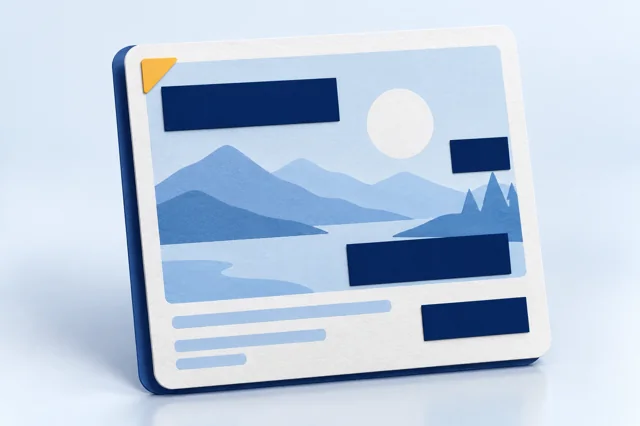
La guía no carga imágenes ni cambia coordenadas o máscaras. Escape cierra la guía, salvo en la vista previa, donde primero cancela la selección.
Probar un archivo ficticio
Probar un archivo ficticio
Ocultar una zona ficticia de color.
Estos archivos pequeños se generan localmente con datos ficticios. Descarga uno y selecciónalo tú en la herramienta existente. Nada se selecciona, ejecuta, borra ni sustituye automáticamente. El procesamiento queda en el navegador; la página y los ejemplos se cargan desde el sitio.
Descargar archivo de práctica (sample.png)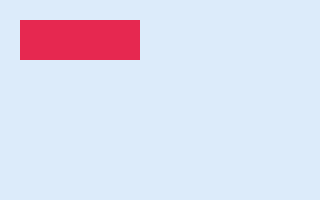
Pasos
Selecciona sample.png. Añade una máscara opaca en x 20, y 20, ancho 120, alto 40. Aplica y exporta PNG.
Interpretar el resultado
Se espera PNG 320 × 200 con todo el rectángulo cubierto. Comprueba los píxeles descargados, no solo la vista previa. Lo demás sigue visible; guarda el original en privado.
Conserva el original. Abre y comprueba el resultado descargado antes de compartirlo. Si el navegador no admite el formato, usa esta explicación; no se garantiza un resultado.
Compartir esta herramienta
Solo se comparte el enlace público de la herramienta. Tus entradas y resultados se quedan aquí.
Mostrar enlace para copiarlo manualmente
Respuesta rápida
Cada rectángulo aplicado se rellena con píxeles negros opacos. No hay desenfoque, pixelado ni ajuste de opacidad.
El código de la página y sus recursos se cargan desde el sitio; las herramientas diseñadas para el procesamiento local gestionan los datos introducidos en el navegador.
Cómo usarla
Arrastra sobre una zona sensible y añade el rectángulo. También puedes introducir izquierda, arriba, ancho y alto en píxeles de la imagen. Las coordenadas empiezan en 0 en la esquina superior izquierda. Deja un margen alrededor del texto. Teclado: usa los cuatro campos numéricos y Añadir rectángulo. En la vista previa, las flechas mueven la selección; Mayús + flecha cambia su tamaño; Alt aumenta el paso a 10 píxeles. Intro la añade; Escape la cancela.
Límites
Solo PNG, JPEG o WebP. Hasta 20 MB, 20 megapíxeles y 8.000 píxeles por lado. No se admiten imágenes animadas. Solo se cubren los rectángulos que añadas. Revisa todo el PNG exportado antes de compartirlo. La transparencia se aplana sobre blanco.
Preguntas frecuentes
¿Solo se desenfoca el texto?
No. Cada rectángulo aplicado se rellena con píxeles negros opacos. No hay desenfoque, pixelado ni ajuste de opacidad.
¿Se pueden quitar las máscaras del PNG?
El PNG exportado contiene píxeles aplanados, sin capas de máscaras editables ni imagen original incrustada. Deshacer funciona solo en la sesión actual, que conserva el original en memoria.
¿Toda la imagen queda automáticamente lista para compartir?
No. Esta herramienta no detecta información sensible. Localiza todas las zonas, cúbrelas por completo y revisa la imagen exportada. El contexto visible aún puede identificar personas o revelar información.
¿Qué ocurre con los metadatos y la transparencia?
La exportación crea una nueva imagen de píxeles sin copiar EXIF, bloques de texto ni miniaturas del archivo original. Puede haber información de codificación PNG generada por el navegador. La transparencia se aplana sobre blanco y los colores pueden cambiar.