Screenshot mit undurchsichtigen Rechtecken schwärzen
Verdecken Sie ausgewählte Screenshot-Pixel mit schwarzen Rechtecken und exportieren Sie lokal im Browser eine neue, zusammengeführte PNG-Datei.
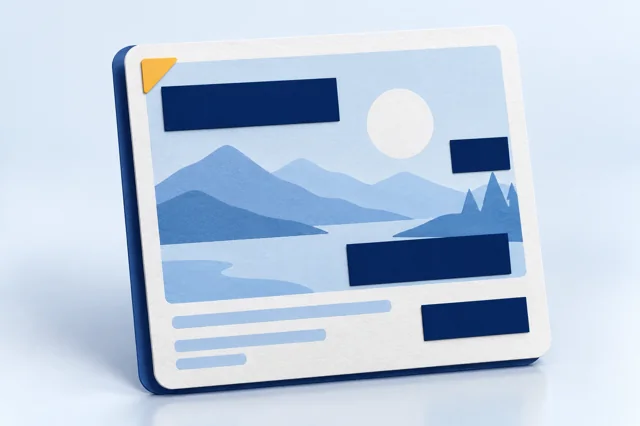
Die Anleitung lädt keine Bilder und verändert weder Koordinaten noch Masken. Escape schließt die Anleitung; in der Vorschau verwirft die Taste zuerst die Auswahl.
Eine fiktive Datei ausprobieren
Eine fiktive Datei ausprobieren
Einen fiktiven Farbbereich abdecken.
Diese kleinen Übungsdateien werden lokal aus fiktiven Daten erzeugt. Laden Sie eine herunter und wählen Sie sie selbst im vorhandenen Werkzeug aus. Nichts wird automatisch ausgewählt, ausgeführt, gelöscht oder ersetzt. Die Verarbeitung bleibt im Browser; Seite und Übungsdateien werden vom Webauftritt geladen.
Übungsdatei herunterladen (sample.png)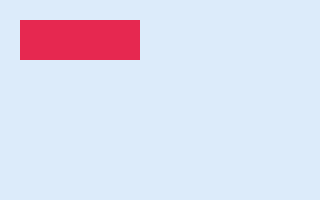
Vorgehen
Wählen Sie sample.png. Deckende Maske: x 20, y 20, Breite 120, Höhe 40. Anwenden und PNG exportieren.
Ergebnis verstehen
Erwartet: PNG mit 320 × 200 und vollständig verdecktem Rechteck. Heruntergeladene Pixel prüfen, nicht nur die Vorschau. Unmaskiertes bleibt sichtbar; Original privat aufbewahren.
Bewahren Sie das Original auf. Öffnen und prüfen Sie die heruntergeladene Datei vor dem Teilen. Unterstützt Ihr Browser das Format nicht, nutzen Sie diese Anleitung; ein Ergebnis ist nicht garantiert.
Dieses Tool teilen
Nur der öffentliche Link zum Tool wird geteilt. Ihre Eingaben und Ergebnisse bleiben hier.
Link zum manuellen Kopieren anzeigen
Kurz erklärt
Jedes angewendete Rechteck wird mit undurchsichtigen schwarzen Pixeln gefüllt. Es gibt keine Unschärfe, Verpixelung oder veränderbare Deckkraft.
Der Seitencode und benötigte Ressourcen werden von der Website geladen. Das Tool verarbeitet die Eingaben lokal im Browser.
Anleitung
Ziehen Sie über einen sensiblen Bereich und fügen Sie das Rechteck hinzu. Alternativ geben Sie Links, Oben, Breite und Höhe in Bildpixeln ein. Die Koordinaten beginnen oben links bei 0. Lassen Sie etwas Rand um den Text. Tastatur: Verwenden Sie die vier Zahlenfelder und Rechteck hinzufügen. In der Vorschau verschieben Pfeiltasten die Auswahl; Umschalt + Pfeil ändert die Größe; Alt erhöht die Schrittweite auf 10 Pixel. Eingabe fügt sie hinzu, Escape verwirft sie.
Grenzen
Nur PNG, JPEG oder WebP. Höchstens 20 MB, 20 Megapixel und 8.000 Pixel pro Seite. Animierte Bilder werden abgelehnt. Nur die hinzugefügten Rechtecke werden verdeckt. Prüfen Sie die gesamte exportierte PNG-Datei vor dem Teilen. Transparente Pixel erhalten einen weißen Hintergrund.
Häufige Fragen
Wird der Text nur unscharf gemacht?
Nein. Jedes angewendete Rechteck wird mit undurchsichtigen schwarzen Pixeln gefüllt. Es gibt keine Unschärfe, Verpixelung oder veränderbare Deckkraft.
Lassen sich die Masken aus der PNG entfernen?
Die exportierte PNG enthält zusammengeführte Pixel ohne bearbeitbare Maskenebenen oder eingebettetes Originalbild. Rückgängig funktioniert nur in der aktuellen Sitzung, weil die Quelle im Speicher bleibt.
Ist das gesamte Bild danach automatisch sicher teilbar?
Nein. Dieses Tool erkennt keine sensiblen Informationen. Finden Sie jeden sensiblen Bereich, decken Sie ihn vollständig ab und prüfen Sie das exportierte Bild. Sichtbarer Kontext kann weiterhin Personen identifizieren oder Informationen preisgeben.
Was passiert mit Metadaten und Transparenz?
Der Export erzeugt ein neues Pixelbild, ohne EXIF, Textblöcke oder Vorschaubilder der Quelldatei zu übernehmen. Vom Browser erzeugte PNG-Kodierungsinformationen können vorhanden sein. Transparenz wird auf Weiß reduziert; die Farbdarstellung kann sich ändern.