Ocultar dados de capturas com retângulos opacos
Cubra os pixels selecionados de uma captura com retângulos pretos e exporte um novo PNG achatado localmente no navegador.
O guia não carrega imagens nem altera coordenadas ou máscaras. Escape fecha o guia, exceto na pré-visualização, onde cancela primeiro a seleção.
Experimentar um ficheiro fictício
Experimentar um ficheiro fictício
Cobrir uma área colorida fictícia.
Estes pequenos ficheiros são gerados localmente com dados fictícios. Descarregue um e selecione-o na ferramenta existente. Nada é selecionado, executado, apagado ou substituído automaticamente. O processamento fica no navegador; a página e os exemplos são carregados a partir do sítio.
Descarregar ficheiro de exercício (sample.png)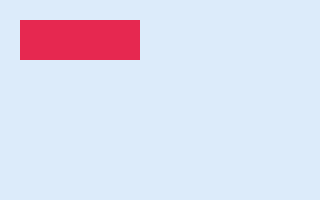
Como proceder
Selecione sample.png. Adicione uma máscara opaca em x 20, y 20, largura 120, altura 40. Aplique e exporte PNG.
Interpretar o resultado
Espere PNG 320 × 200 com todo o retângulo coberto. Confira os píxeis descarregados, não apenas a pré-visualização. O resto permanece visível; guarde o original em privado.
Guarde o original. Abra e confira o resultado descarregado antes de o partilhar. Se o navegador não suportar o formato, siga esta explicação; não há garantia de resultado.
Partilhar esta ferramenta
Só o link público da ferramenta é partilhado. Seus dados e resultados ficam aqui.
Mostrar link para copiar manualmente
Em resumo
Cada retângulo aplicado é preenchido com pixels pretos opacos. Não há desfoque, pixelização ou ajuste de opacidade.
O código da página e seus recursos são carregados do site. Os dados introduzidos são processados no navegador, sem uma solicitação de cálculo.
Como usar
Arraste sobre uma área sensível e adicione o retângulo. Ou introduza esquerda, topo, largura e altura em pixels da imagem. As coordenadas começam em 0 no canto superior esquerdo. Deixe uma margem à volta do texto. Teclado: use os quatro campos numéricos e Adicionar retângulo. Na pré-visualização, as setas movem a seleção; Shift + seta muda o tamanho; Alt aumenta o passo para 10 pixels. Enter adiciona; Escape cancela.
Limites
Somente PNG, JPEG ou WebP. Até 20 MB, 20 megapixels e 8.000 pixels por lado. Imagens animadas são rejeitadas. Somente os retângulos adicionados são cobertos. Verifique todo o PNG exportado antes de partilhar. A transparência é achatada sobre um fundo branco.
Perguntas frequentes
O texto fica apenas desfocado?
Não. Cada retângulo aplicado é preenchido com pixels pretos opacos. Não há desfoque, pixelização ou ajuste de opacidade.
É possível remover as máscaras do PNG?
O PNG exportado contém pixels achatados, sem camadas de máscaras editáveis nem imagem original incorporada. Anular funciona apenas na sessão atual, que mantém a origem na memória.
A imagem inteira fica automaticamente pronta para partilhar?
Não. Esta ferramenta não detecta informações sensíveis. Encontre cada área, cubra-a completamente e verifique a imagem exportada. O contexto visível ainda pode identificar pessoas ou revelar informações.
O que acontece com os metadados e a transparência?
A exportação cria uma nova imagem de pixels sem copiar EXIF, blocos de texto ou miniaturas do ficheiro original. Podem existir informações de codificação PNG geradas pelo navegador. A transparência é achatada sobre branco e as cores podem mudar.