Devi mostrare all’assistenza un errore della stampante, ma lo stesso screenshot contiene un indirizzo email, una chiave di accesso e una nota relativa all’account. Il risultato utile è una segnalazione leggibile con quelle tre aree sostituite da pixel opachi. Questo esercizio usa dati inventati, così puoi imparare la procedura prima di aprire uno screenshot reale.
1. Partire da uno screenshot verificabile
Scarica lo screenshot fittizio da 640 × 360 qui sotto. Contiene alex@example.invalid, DEMO-KEY-0072-NOT-REAL e ACCOUNT: TEST-0042 / CASE: DEMO. Sono esempi, non una casella email, una credenziale o un account reali. La riga in basso, “Keep visible: issue = printer offline”, deve restare leggibile.
Scarica lo screenshot fittizio con testo in inglese
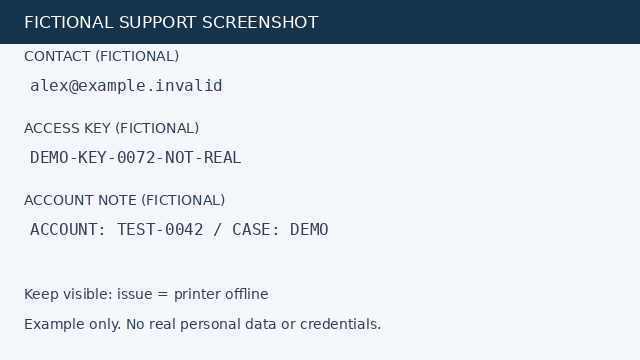
Apri lo strumento per oscurare screenshot e scegli il PNG scaricato. Puoi anche usare Prova una schermata fittizia nello strumento. Il disegno integrato usa le stesse dimensioni e coordinate delle maschere, anche se la resa dei caratteri può variare. L’origine delle coordinate è l’angolo in alto a sinistra: x aumenta verso destra e y verso il basso. Le dimensioni si riferiscono ai pixel di origine, anche quando l’anteprima è ridotta su un telefono.
Apri lo strumento per oscurare screenshot
2. Aggiungere tre rettangoli opachi
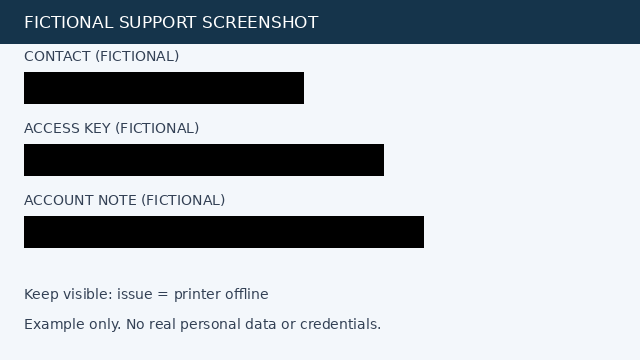
Per la riga del contatto, inserisci Sinistra (px) 24, Alto (px) 72, Larghezza (px) 280 e Altezza (px) 32, poi seleziona Aggiungi un rettangolo opaco. Ripeti per la chiave con 24, 144, 360, 32; poi per la nota dell’account con 24, 216, 400, 32. L’elenco deve contenere tre maschere. In alternativa, l’esempio integrato ha un pulsante che aggiunge queste tre maschere.
Trascinare crea soltanto una selezione da confermare. Aggiungi il rettangolo per applicarlo. I campi numerici consentono la stessa procedura senza un dispositivo di puntamento. Quando l’anteprima ha il focus, i tasti freccia spostano il rettangolo in attesa, Maiusc + freccia ne cambia le dimensioni e Alt usa incrementi di 10 pixel. Invio lo applica; Esc lo annulla. Quando lavori su testo reale, aggiungi un piccolo margine extra per non lasciare bordi antialias fuori dal rettangolo.
3. Esportare i pixel e verificare il risultato
Crea un PNG appiattito e scarica redacted-screenshot.png. Apri separatamente il file scaricato. Rimuovere una maschera nell’editor cambia l’anteprima dell’origine in memoria; non può ripristinare i pixel del PNG già esportato. Qualsiasi modifica invalida il download esistente nello strumento, quindi crea una nuova esportazione dopo una correzione. Il file locale originale non viene sovrascritto.
Per il file di prova fornito, il risultato atteso è preciso: 33.280 pixel sono neri opachi, con valori RGBA 0, 0, 0, 255. Tutti gli altri 197.120 pixel restano identici nell’immagine di riferimento. Il primo rettangolo copre da x=24 a 303 e da y=72 a 103 inclusi. I suoi limiti destro e inferiore, x=304 e y=104, sono esterni al rettangolo. Confronta il file esportato con il PNG atteso qui sotto. Il blocco di metadati testuali del file di origine è assente nel PNG di riferimento.
Scarica il PNG oscurato atteso, con testo in inglese
4. Esaminare il resto dell’immagine
Con lo zoom al 100%, controlla ogni bordo delle maschere. Poi esamina le schede del browser, la barra degli indirizzi, le notifiche, le barre laterali, gli avatar, i nomi dei file, i codici QR e le ripetizioni dello stesso valore. Un rettangolo nero modifica soltanto i pixel selezionati. Testi vicini o impaginazione possono ancora identificare una persona o rivelare un progetto. Ritaglia il contesto superfluo prima di oscurare, se questo semplifica il controllo.
Limiti e passaggio successivo
Lo strumento accetta immagini statiche PNG, JPEG e WebP fino a 20 MB, 20 megapixel e 8.000 pixel per lato. L’esportazione è un nuovo PNG con maschere nere opache e uno sfondo bianco sotto le aree trasparenti. Non contiene livelli di maschera modificabili né originali incorporati. I metadati di origine non vengono copiati; sono possibili informazioni di codifica generate dal browser e differenze di colore. Non si tratta di rilevamento automatico né di una garanzia che ogni dettaglio sensibile sia stato individuato.
Usa lo strumento di ritaglio per ridurre uno screenshot troppo grande o rimuovere aree irrilevanti. Usa lo strumento di pulizia dei metadati quando ti serve una nuova copia dell’immagine senza coprire il contenuto visibile. Nessuna delle due operazioni sostituisce il controllo visivo del file oscurato. Condividi soltanto l’esportazione controllata, non l’originale né uno screenshot dell’editor.