Je wilt de helpdesk een printerfout laten zien, maar dezelfde schermafbeelding bevat ook een e-mailadres, een toegangssleutel en een accountnotitie. Het bruikbare resultaat is een leesbare foutmelding waarbij die drie gebieden zijn vervangen door ondoorzichtige pixels. Deze oefening gebruikt verzonnen gegevens, zodat je de werkwijze kunt leren voordat je een echte schermafbeelding opent.
1. Begin met een controleerbare schermafbeelding
Download hieronder de fictieve schermafbeelding van 640 × 360. Deze bevat alex@example.invalid, DEMO-KEY-0072-NOT-REAL en ACCOUNT: TEST-0042 / CASE: DEMO. Dit zijn voorbeelden, geen echte mailbox, inloggegevens of account. De onderste regel, “Keep visible: issue = printer offline”, moet leesbaar blijven.
Fictieve schermafbeelding met Engelse tekst downloaden
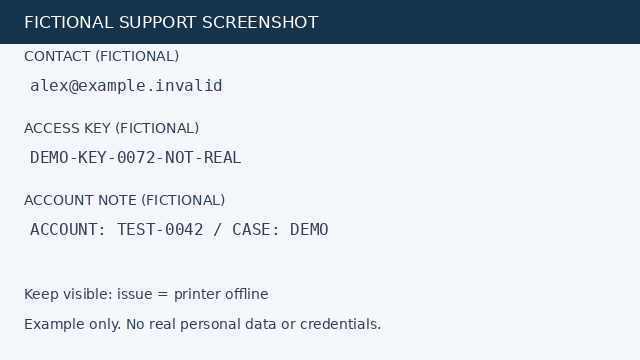
Open de tool om schermafbeeldingen af te schermen en kies de gedownloade PNG. Je kunt in de tool ook Probeer een fictieve schermafbeelding gebruiken. Die ingebouwde tekening gebruikt dezelfde afmetingen en maskercoördinaten, al kan de weergave van het lettertype verschillen. Het nulpunt van de coördinaten is de linkerbovenhoek: x loopt naar rechts en y naar beneden. De afmetingen verwijzen naar bronpixels, ook als het voorbeeld op een telefoon kleiner wordt weergegeven.
De tool voor het afschermen van schermafbeeldingen openen
2. Voeg drie ondoorzichtige rechthoeken toe
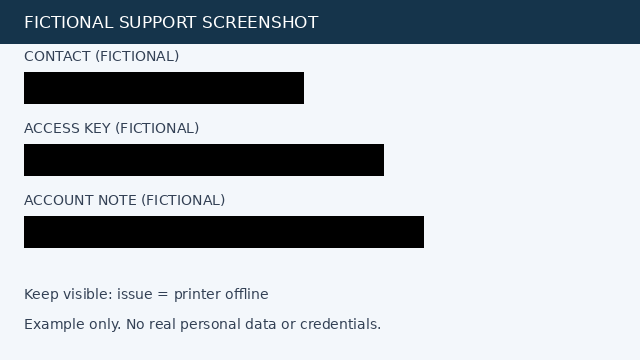
Voer voor de contactregel Links (px) 24, Boven (px) 72, Breedte (px) 280 en Hoogte (px) 32 in en selecteer Ondoorzichtige rechthoek toevoegen. Herhaal dit voor de sleutel met 24, 144, 360, 32 en voor de accountnotitie met 24, 216, 400, 32. De lijst moet drie maskers bevatten. Het ingebouwde voorbeeld heeft ook een knop die deze drie maskers voor je toevoegt.
Slepen maakt alleen een selectie die nog moet worden bevestigd. Voeg de rechthoek toe om die toe te passen. De numerieke velden bieden dezelfde werkwijze zonder aanwijzer. Als het voorbeeld de focus heeft, verplaatsen de pijltoetsen de nog niet toegepaste rechthoek, wijzigt Shift + pijl de grootte en gebruikt Alt stappen van 10 pixels. Enter past de rechthoek toe; Escape annuleert die. Voeg bij echte tekst wat extra marge toe, zodat gladgestreken letterranden niet buiten de rechthoek blijven staan.
3. Exporteer de pixels en controleer het resultaat
Maak een samengevoegde PNG en download redacted-screenshot.png. Open dat gedownloade bestand afzonderlijk. Als je in de editor een masker verwijdert, verandert het bronvoorbeeld in het geheugen; de pixels in de al geëxporteerde PNG kunnen daarmee niet worden hersteld. Elke bewerking maakt de bestaande download in de tool ongeldig, dus maak na een correctie een nieuwe export. Het oorspronkelijke lokale bestand wordt niet overschreven.
Voor het meegeleverde testbestand is het verwachte resultaat precies: 33.280 pixels zijn ondoorzichtig zwart, met RGBA-waarden 0, 0, 0, 255. Alle overige 197.120 pixels blijven identiek in de referentie-uitvoer. De eerste rechthoek bedekt x=24 tot en met 303 en y=72 tot en met 103. De rechter- en ondergrens, x=304 en y=104, vallen buiten die rechthoek. Vergelijk het geëxporteerde bestand met de verwachte PNG hieronder. Het blok met tekstmetadata uit het testbestand ontbreekt in de referentie-PNG.
Verwachte afgeschermde PNG met Engelse tekst downloaden
4. Bekijk de rest van de afbeelding
Controleer bij 100% zoom elke maskerrand. Bekijk vervolgens browsertabbladen, de adresbalk, meldingen, zijbalken, avatars, bestandsnamen, QR-codes en herhaalde weergaven van dezelfde waarde. Een zwarte rechthoek verandert alleen de geselecteerde pixels. Omliggende tekst of de indeling kan nog steeds iemand herkenbaar maken of een project onthullen. Snijd overbodige context vóór het afschermen weg als dat de controle eenvoudiger maakt.
Grenzen en de volgende stap
De tool accepteert stilstaande PNG-, JPEG- en WebP-bestanden tot 20 MB, 20 megapixels en 8.000 pixels per zijde. De export is een nieuwe PNG met ondoorzichtige zwarte maskers en een witte achtergrond onder transparante delen. Er zijn geen bewerkbare maskerlagen of ingesloten originelen. Bronmetadata wordt niet gekopieerd; door de browser gegenereerde coderingsinformatie en kleurverschillen zijn mogelijk. Dit is geen automatische detectie en geen garantie dat elk gevoelig detail is gevonden.
Gebruik de bijsnijdtool om een te grote schermafbeelding te verkleinen of onbelangrijke gebieden te verwijderen. Gebruik de metadatareiniger als je een nieuwe kopie van een afbeelding nodig hebt zonder zichtbare inhoud af te dekken. Geen van beide handelingen vervangt de visuele controle van het afgeschermde bestand. Deel alleen de gecontroleerde export, niet het origineel of een schermafbeelding van de editor.