Ukryj poufne dane na zrzucie ekranu dla pomocy technicznej bez zasłaniania przydatnego kontekstu
Przećwicz zasłanianie trzech fikcyjnych wartości na zrzucie ekranu nieprzezroczystymi obszarami, sprawdź dokładne współrzędne pikseli i obejrzyj spłaszczony PNG przed udostępnieniem.
Musisz pokazać zespołowi wsparcia błąd drukarki, ale ten sam zrzut ekranu zawiera adres e-mail, klucz dostępu i notatkę o koncie. Użyteczny wynik to czytelny komunikat błędu, w którym te trzy obszary zastąpiono nieprzezroczystymi pikselami. Ćwiczenie wykorzystuje wymyślone dane, aby umożliwić poznanie procedury przed otwarciem prawdziwego zrzutu ekranu.
1. Zacznij od zrzutu ekranu, który możesz zweryfikować
Pobierz poniższy fikcyjny zrzut ekranu 640 × 360. Zawiera alex@example.invalid, DEMO-KEY-0072-NOT-REAL i ACCOUNT: TEST-0042 / CASE: DEMO. To przykłady, a nie prawdziwa skrzynka pocztowa, dane uwierzytelniające ani konto. Dolny wiersz „Keep visible: issue = printer offline” powinien pozostać czytelny.
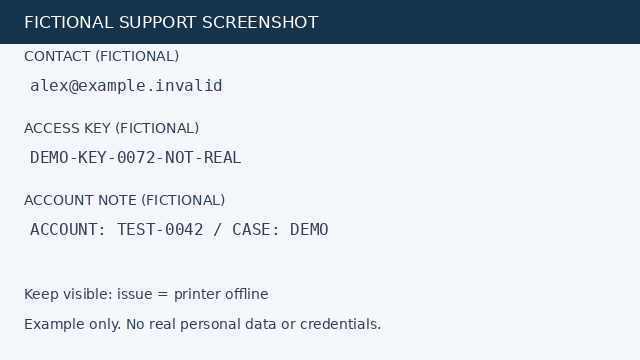
Otwórz narzędzie do zamazywania zrzutów ekranu i wybierz pobrany PNG. Możesz też użyć opcji Wypróbuj fikcyjny zrzut ekranu wewnątrz narzędzia. Wbudowany rysunek ma te same wymiary i współrzędne masek, choć renderowanie czcionek może się różnić. Początek układu współrzędnych znajduje się w lewym górnym rogu: x rośnie w prawo, a y w dół. Wymiary odnoszą się do pikseli źródła, nawet gdy podgląd na telefonie jest pomniejszony.
Otwórz narzędzie do ukrywania danych na zrzutach ekranu
2. Dodaj trzy nieprzezroczyste prostokąty
Dla wiersza kontaktowego wpisz Lewo 24, Góra 72, Szerokość 280 i Wysokość 32, a następnie wybierz Dodaj nieprzezroczysty prostokąt. Powtórz dla klucza z wartościami 24, 144, 360, 32, a potem dla notatki o koncie z wartościami 24, 216, 400, 32. Lista powinna zawierać trzy maski. Wbudowany przykład ma też przycisk, który dodaje je za Ciebie.
Przeciągnięcie tworzy tylko oczekujące zaznaczenie. Dodaj prostokąt, aby je zastosować. Pola liczbowe umożliwiają to samo bez wskaźnika myszy. Gdy podgląd ma fokus, klawisze strzałek przesuwają oczekujący prostokąt, Shift + strzałka zmienia jego rozmiar, a Alt włącza kroki co 10 pikseli. Enter stosuje zaznaczenie, a Escape je anuluje. Przy zasłanianiu rzeczywistego tekstu dodaj niewielki margines, aby wygładzone krawędzie znaków nie pozostały poza prostokątem.
3. Wyeksportuj piksele i sprawdź wynik
Utwórz spłaszczony PNG i pobierz redacted-screenshot.png. Otwórz pobrany plik osobno. Usunięcie maski w edytorze zmienia podgląd źródła w pamięci; nie przywraca pikseli w już wyeksportowanym PNG. Każda edycja unieważnia dotychczasowy plik do pobrania w narzędziu, więc po poprawce utwórz nowy eksport. Oryginalny plik lokalny nie jest nadpisywany.
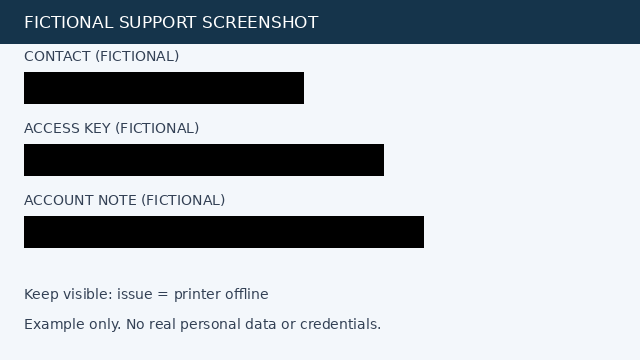
Dla dostarczonego pliku testowego oczekiwany wynik jest dokładnie określony: 33 280 pikseli ma nieprzezroczysty czarny kolor, z wartościami RGBA 0, 0, 0, 255. Pozostałe 197 120 pikseli pozostają identyczne w wyniku wzorcowym. Pierwszy prostokąt obejmuje x od 24 do 303 oraz y od 72 do 103 włącznie. Jego prawa i dolna granica, x=304 i y=104, leżą poza prostokątem. Porównaj wyeksportowany plik z poniższym oczekiwanym PNG. Wzorcowy PNG nie zawiera źródłowego bloku metadanych tekstowych pliku testowego.
Pobierz oczekiwany PNG z zasłoniętymi danymi
4. Przejrzyj resztę obrazu
Przy powiększeniu 100% sprawdź każdą krawędź maski. Następnie przejrzyj karty przeglądarki, pasek adresu, powiadomienia, panele boczne, awatary, nazwy plików, kody QR i powtórzone kopie tej samej wartości. Czarny prostokąt zmienia wyłącznie zaznaczone piksele. Sąsiedni tekst lub układ nadal mogą identyfikować osobę albo ujawniać projekt. Przed ukryciem danych przytnij zbędny kontekst, jeśli ułatwi to weryfikację.
Ograniczenia i kolejny krok
Narzędzie przyjmuje nieruchome pliki PNG, JPEG i WebP do 20 MB, 20 megapikseli i 8000 pikseli na bok. Eksport jest nowym PNG z nieprzezroczystymi czarnymi maskami i białym tłem pod obszarami przezroczystymi. Nie ma edytowalnych warstw masek ani osadzonych oryginałów. Metadane źródła nie są kopiowane; możliwe są informacje o kodowaniu wygenerowane przez przeglądarkę i różnice kolorów. Nie jest to automatyczne wykrywanie ani gwarancja znalezienia wszystkich wrażliwych szczegółów.
Użyj narzędzia do kadrowania, aby zmniejszyć zbyt duży zrzut ekranu lub usunąć nieistotne obszary. Narzędzie do usuwania metadanych przyda się, gdy potrzebujesz nowej kopii obrazu bez zasłaniania widocznej treści. Żadna z tych czynności nie zastępuje wzrokowego sprawdzenia pliku z ukrytymi danymi. Udostępniaj wyłącznie sprawdzony eksport, nie oryginał ani zrzut ekranu z edytora.