Ocultar dados de uma captura de suporte sem perder o contexto útil
Pratique com três valores fictícios, verifique as coordenadas das máscaras opacas e reveja um PNG achatado antes de partilhar.
Precisa de mostrar um erro de impressora à equipa de apoio, mas a captura também contém um endereço de correio eletrónico, uma chave de acesso e uma anotação de conta. O resultado deve preservar o diagnóstico e substituir essas três áreas por pixels opacos. Este exercício usa dados fictícios para praticar antes de abrir uma captura real.
1. Comece com uma captura verificável
Descarregue a captura fictícia de 640 × 360 pixels. Ela contém alex@example.invalid, DEMO-KEY-0072-NOT-REAL e ACCOUNT: TEST-0042 / CASE: DEMO. São exemplos, não uma caixa de e-mail, credencial ou conta reais. A linha inferior, “Keep visible: issue = printer offline”, deve continuar legível.
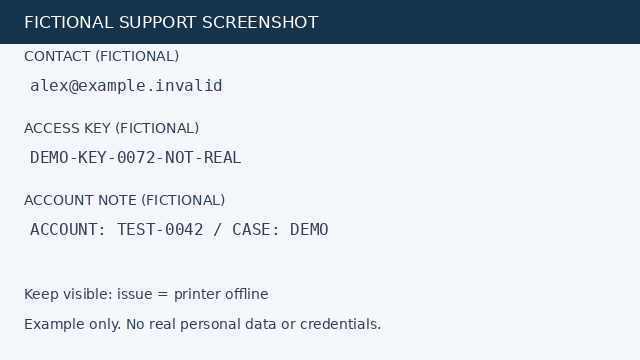
Abra a ferramenta para ocultar dados e escolha o PNG descarregado. Também pode selecionar Testar uma captura fictícia na ferramenta. O desenho integrado usa as mesmas dimensões e coordenadas, embora a fonte possa aparecer diferente. A origem fica no canto superior esquerdo: x cresce para a direita e y para baixo. As medidas são em pixels da imagem original, mesmo quando a pré-visualização é reduzida no telemóvel.
Abrir a ferramenta para ocultar dados
2. Adicione três retângulos opacos
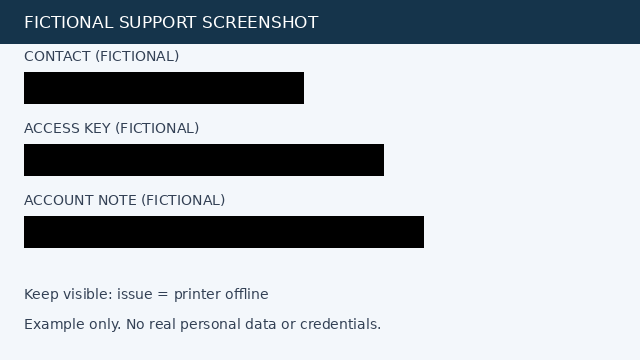
Para o contacto, introduza Esquerda 24, Topo 72, Largura 280 e Altura 32, e escolha Adicionar retângulo opaco. Repita para a chave com 24, 144, 360, 32, e para a anotação com 24, 216, 400, 32. A lista deve conter três máscaras. O exemplo integrado também tnum botão que aplica as três de uma vez.
Arrastar cria apenas uma seleção pendente. Adicione o retângulo para aplicá-lo. Os campos numéricos permitem fazer o mesmo sem ponteiro. Com o foco na pré-visualização, as setas movem a seleção, Shift + seta muda o seu tamanho e Alt usa passos de 10 pixels. Enter aplica; Escape cancela. Em textos reais, deixe uma pequena margem para cobrir também os pixels suavizados das margens.
3. Exporte os pixels e verifique o resultado
Crie um PNG achatado e descarregue redacted-screenshot.png. Abra separadamente o ficheiro descarregado. Remover uma máscara no editor muda a pré-visualização da origem mantida na memória; isso não restaura pixels no PNG já exportado. Cada alteração invalida o download anterior da ferramenta, então crie um novo PNG após uma correção. O ficheiro local original não é sobrescrito.
O resultado do ficheiro de exercício é exato: 33.280 pixels pretos opacos, com valores RGBA 0, 0, 0, 255. Os outros 197.120 pixels permanecem idênticos na saída de referência. O primeiro retângulo cobre x=24 a 303 e y=72 a 103, inclusive. Os limites direito e inferior, x=304 e y=104, ficam fora. Compare a sua exportação com o PNG esperado. O bloco de metadados de texto do exemplo original não aparece no PNG de referência.
4. Reveja o restante da imagem
Com zoom de 100%, examine todas as margens das máscaras. Depois verifique separadores, barra de endereços, notificações, painéis laterais, avatares, nomes de ficheiros, códigos QR e repetições de um mesmo valor. Um retângulo preto só muda os pixels selecionados. Palavras próximas ou a organização do ecrã ainda podem identificar alguém ou revelar um projeto. Recorte o contexto desnecessário antes de ocultar os dados se isso facilitar a revisão.
Limites e próximo passo
São aceites PNG, JPEG e WebP estáticos de até 20 MB, 20 megapixels e 8.000 pixels por lado. A saída é um PNG novo com máscaras pretas opacas e branco sob as áreas transparentes. Não há camadas de máscaras editáveis nem originais incorporados. Os metadados da origem não são copiados; informações de codificação do navegador e diferenças de cor são possíveis. Isso não é deteção automática nem garantia de que todos os detalhes sensíveis foram encontrados.
Use o recortador para reduzir uma captura grande demais ou remover áreas irrelevantes. O limpador de metadados cria uma cópia nova sem cobrir conteúdo visível. Nenhuma dessas tarefas substitui a revisão visual do ficheiro com os dados ocultos. Partilhe somente a exportação revista, não o original nnuma captura do editor.