Masquer une capture d’assistance sans perdre le contexte utile
Entraînez-vous sur trois valeurs fictives, vérifiez les coordonnées des masques opaques et contrôlez un PNG aplati avant de le partager.
Vous devez montrer une erreur d’imprimante au support, mais la capture contient aussi une adresse e-mail, une clé d’accès et une note de compte. L’objectif est de garder un diagnostic lisible tout en remplaçant ces trois zones par des pixels opaques. Cet exercice emploie des données inventées pour apprendre le geste avant d’ouvrir une vraie capture.
1. Partir d’une capture vérifiable
Téléchargez la capture fictive de 640 × 360 pixels ci-dessous. Elle contient alex@example.invalid, DEMO-KEY-0072-NOT-REAL et ACCOUNT: TEST-0042 / CASE: DEMO. Ce sont des exemples, pas une boîte mail, un identifiant secret ou un compte réel. La ligne du bas, « Keep visible: issue = printer offline », doit rester lisible.
Télécharger la capture fictive
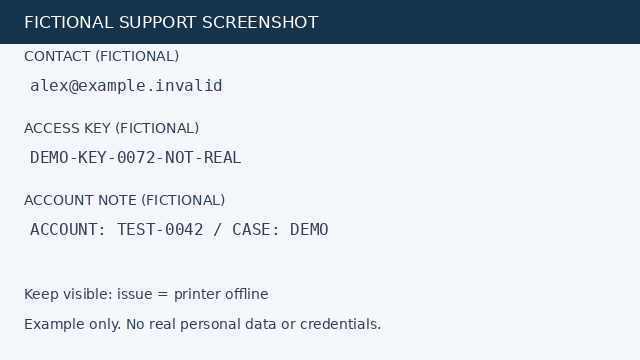
Ouvrez l’outil de masquage et choisissez le PNG téléchargé. Vous pouvez aussi utiliser Essayer une capture fictive dans l’outil. Le dessin intégré reprend les mêmes dimensions et coordonnées, avec un rendu de police éventuellement différent. L’origine est le coin supérieur gauche : x va vers la droite et y vers le bas. Les mesures concernent les pixels de l’image source, même si l’aperçu est réduit sur téléphone.
2. Ajouter trois rectangles opaques
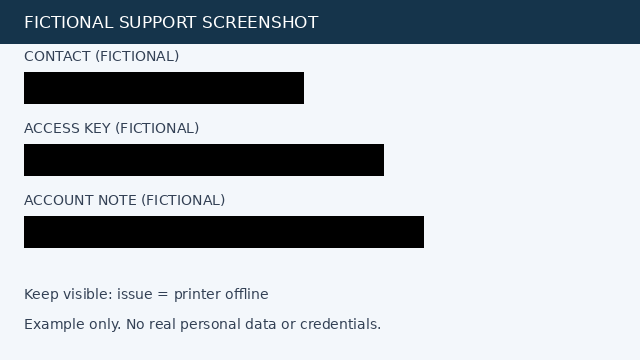
Pour le contact, saisissez Gauche 24, Haut 72, Largeur 280 et Hauteur 32, puis choisissez Ajouter un rectangle opaque. Recommencez pour la clé avec 24, 144, 360, 32, puis pour la note avec 24, 216, 400, 32. La liste doit contenir trois masques. L’exemple intégré propose aussi un bouton pour appliquer ces trois masques directement.
Le glisser-déposer dessine seulement une sélection en attente. Ajoutez le rectangle pour l’appliquer. Les champs numériques permettent le même travail sans pointeur. Dans l’aperçu actif, les flèches déplacent la sélection, Maj + flèche change sa taille et Alt utilise un pas de 10 pixels. Entrée l’applique ; Échap l’annule. Sur un vrai texte, ajoutez une petite marge pour couvrir également les pixels des bords adoucis.
3. Exporter les pixels et vérifier le résultat
Créez un PNG aplati puis téléchargez redacted-screenshot.png. Ouvrez séparément ce fichier téléchargé. Retirer un masque dans l’éditeur modifie l’aperçu de la source gardée en mémoire ; cela ne restaure pas les pixels dans le PNG déjà exporté. Chaque modification annule le téléchargement proposé par l’outil : recréez donc le PNG après une correction. Le fichier local d’origine n’est pas écrasé.
Pour le fichier fourni, le résultat attendu est exact : 33 280 pixels noirs opaques, de valeurs RGBA 0, 0, 0, 255. Les 197 120 autres pixels restent identiques dans la sortie de référence. Le premier rectangle couvre x=24 à 303 et y=72 à 103 inclus. Ses limites droite et basse, x=304 et y=104, se trouvent à l’extérieur. Comparez votre export au PNG attendu ci-dessous. Le bloc de métadonnées textuelles de l’exemple source est absent du PNG de référence.
Télécharger le PNG masqué attendu
4. Relire le reste de l’image
À un zoom de 100 %, examinez tous les bords des masques. Puis vérifiez les onglets, la barre d’adresse, les notifications, les panneaux latéraux, les avatars, les noms de fichiers, les QR codes et les copies répétées d’une même valeur. Un rectangle noir ne change que les pixels sélectionnés. Le texte voisin ou la disposition peuvent encore identifier quelqu’un ou dévoiler un projet. Recadrez le contexte inutile avant le masquage si cela simplifie la vérification.
Limites et suite du parcours
L’outil accepte les PNG, JPEG et WebP fixes jusqu’à 20 Mo, 20 mégapixels et 8 000 pixels par côté. L’export est un nouveau PNG, avec des masques noirs opaques et un fond blanc sous les zones transparentes. Il n’intègre ni calques de masques modifiables ni original. Les métadonnées source ne sont pas copiées ; des informations d’encodage du navigateur et des variations de couleur sont possibles. Ce n’est ni une détection automatique ni la garantie d’avoir trouvé tous les détails sensibles.
Utilisez le recadrage pour réduire une capture trop grande ou supprimer des zones inutiles. Le nettoyeur de métadonnées sert à créer une copie neuve sans masquer le contenu visible. Aucun des deux ne remplace la vérification visuelle du fichier masqué. Partagez uniquement l’export vérifié, pas l’original ni une capture de l’éditeur.